【Infographic】打造零瑕疵繁體 AI PPT
 主筆:Aiezn
/
/
8 min read
主筆:Aiezn
/
/
8 min read
最近 Google NotebookLM 的「Slides」功能一出,AI PPT 的風潮簡直像被點了火一樣,瞬間燒遍開發者以及商務圈。
大家都在讚嘆:NotebookLM 產出的圖真精緻,文案也精準,看到圖的瞬間心裡真的會驚呼:「對!這就是我想表達的!」但冷靜下來後,隨之而來的卻是滿滿的無力感——產後無法編輯、繁體中文顯示亂七八糟。這種「看得到吃不到」的編輯之痛,成了許多人的噩夢。
今天 Aizen 不聊那些複雜的繞路法,直接分享一個我測試至今最愛、最省錢,且能產出高品質繁體中文 PPT 的私藏秘訣。
目錄
- NotebookLM 的華麗與哀愁:為什麼 Slides 暫時還不是終極方案?
- 思維轉向:別把 AI 當排版員,把它當成「4K 視覺設計師」
- 核心技術:動態網格 (Dynamic Grid) 與 16:9 的魔力
- 實戰流程:四個步驟,從 Prompt 到精美簡報
- Aizen 的深度洞察:AI 時代的「最小編輯」美學
- 動態網格 PPT 產出 Input / Prompt
1. NotebookLM 的華麗與哀愁
NotebookLM 的 Slides 功能確實驚艷,它強在視覺的「共鳴感」。但對於專業工作者來說,它有兩個難以跨越的坎:
1.1 繁體中文的「凌亂美」
目前多數 AI 原生生成的簡報,對繁體中文的支持仍不穩定,常出現缺字、字體不一,甚至語法生硬的問題。
1.2 產後無法編輯的死穴
簡報最重要的是「微調」。當你發現某張圖的文字需要改一個詞,或者 Logo 位置不對時,NotebookLM 往往讓你束手無策。這就是典型的「編輯之痛」。
2. 思維轉向:別把 AI 當排版員,把它當成「4K 視覺設計師」
既然 AI 的排版邏輯會亂,那我們就換個思考方式:「為什麼不直接讓 AI 畫一張完美的資訊圖表 (Infographic)?」
2.1 Aizen 的核心邏輯
我的做法相當簡單,最重要的步驟就一句話:將 PPT 作為「資料圖表」產出,並強制指定參數。
- 參數設定:
Resolution: 4K/Aspect Ratio: 16:9。 - 視覺優勢:當你把 PPT 當成一張高解析度的圖來生成時,AI 會傾盡全力在視覺美感與結構分佈上,而不是在糾結文字框的座標。
3. 核心技術:動態網格 (Dynamic Grid)
「但 Aizen,一張圖只能放一頁 PPT 呀?難道我要一張一張生?」這就是重點了。
3.1 什麼是動態網格?
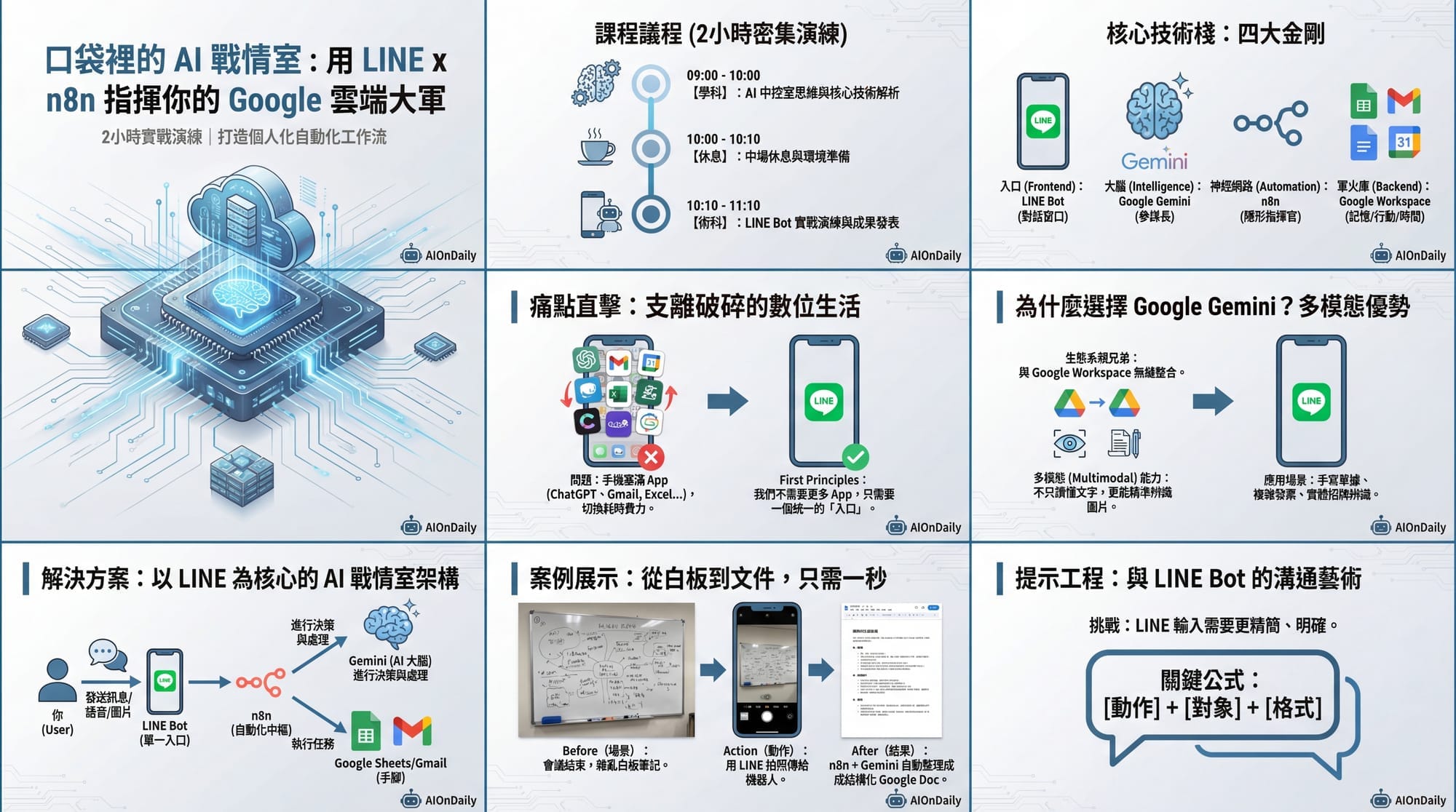
我們可以透過 Prompt 定義 「動態網格 (Dynamic Grid)」。讓 AI 在同一張 16:9 的 4K 大圖中,按照你的需求切分成多個 Slides 分頁。
分析與洞察:
這種做法本質上是在「欺騙」AI。讓它以為在畫連環畫或資訊看板,實際上它是在幫我們做「批量視覺設計」。這樣做不僅能保證每一頁的風格、色調、Logo 位置高度統一,還能大幅節省生成費用(畢竟你只花了一張圖的錢)。
3.2 成果會類似如下:

4. 實戰流程:四個步驟,從 Prompt 到精美簡報
如果你對 PPT 的要求是:繁體字精準、圖表吸睛、格式統一、客製化 Logo,請參考以下流程:
4.1 步驟分解
- 輸入定義:餵入你的原始資料或學習心得。
- Prompt 控制:要求 AI 以「16:9 比例」與「動態網格佈局」產出一張 4K 資訊圖表。
- 視覺產出:得到一張包含多個 PPT 分頁的高清大圖。
- 最後一哩路:將每一張分頁截圖,直接貼入你的 PPT 檔案中。
4.2 優點一覽
- 零費用壓力:一張 4K 產出抵過十次單頁生成。
- 視覺連貫性:背景、字體風格、圖表邏輯在同一張圖內會完美統一。
- 最小化編輯:因為圖已經夠美了,你只需要在 PPT 補上少許文字框或轉場動畫即可。
5. Aizen 的深度洞察:AI 時代的「最小編輯」美學
在 AI 時代,我們追求的不是「全自動」,而是**「跨出第一步的潛力」**。
很多工具標榜一鍵生成 PPT,但最後你得花三小時去修那些歪掉的文字和奇怪的圖。Aizen 提倡的是「最小編輯、最短時間產出」。
當我們把 AI 定位在「視覺提供者」,而將「結構組合」留給人類,這才是效率最高的平衡點。這份「遲來的新年禮物」,希望能幫大家從簡報地獄中解脫。
提示:以下也實際分享我實際使用此方法時使用的 Prompt 以及 Input,有興趣的同學歡迎註冊就可以免費查看囉
祝大家 2026 年新春快樂,簡報不再痛苦!😊